
使い方ガイド
2つのフォルダを比較する方法
修正前と修正後、前回納品と今回納品。2つのフォルダの違いを調べるときは、ファイル名や更新日時だけでなく、中身が同じかを確認します。このガイドでは、比較方法の選び方と、無料・インストール不要のChangePackで変更分をZIPにする手順を紹介します。
比較方法の選び方
ファイル名の違いと、中身の違いを分けて考える
同じ名前のファイルでも、中身が変わっていることがあります。逆に、コピーで日時が変わっていても、内容は同じ場合があります。何を確認し、比較後に何をしたいかを決めましょう。
- ファイルが増えたか、なくなったかを知りたい
- フォルダ内の相対パスを照らし合わせます。名前の一覧だけでは、同じパスにあるファイルの内容変更までは分かりません。
- 同じ名前のファイルの内容が変わったかを知りたい
- 内容まで比較する方法を選びます。テキストの修正箇所も必要なら、行ごとの差分表示があるかを確認してください。
- 変更したファイルだけを渡したい
- 追加・変更ファイルの抽出と、削除対象の一覧を作れるかがポイントです。ChangePackでは元の階層を保ったZIPと削除一覧を作れます。
比較方法にはブラウザで使うツール、インストールするソフト、コマンドなどがあります。導入できる環境、内容の表示範囲、元ファイルを変更するか、外部へ送信するかを確認して選びます。
以下は、元フォルダを変更せず、ファイルを外部へ送信しないChangePackのフォルダ比較ツールを使う手順です。
手順1
OLDとNEWに、比較する2つの状態を用意する
作業前のフォルダをOLD、作業後をNEWとして選択します。前回納品と修正後のデータ、保存日の異なるバックアップなどを使えます。変更前のデータが残っていなければ、変更後のフォルダだけから以前の内容を復元することはできません。
たとえば、以下の架空のWebサイトを更新したとします。トップフォルダ名が違っても、中の相対パスを基準に比較します。
OLD:site-old/
index.html:修正前css/style.css:変更なしimages/old-banner.png:削除予定
NEW:site-new/
index.html:本文を修正css/style.css:変更なしimages/new-banner.png:新規追加
ツール画面で「変更前のフォルダ(OLD)を選択」「変更後のフォルダ(NEW)を選択」から指定します。必要な階層を含むフォルダをそれぞれ選んでください。
手順2
「比較する」を押して、追加・変更・削除を読む
上の例では、次の4つの状態になります。ChangePackは更新日時を使わず、サイズが同じ場合もバイト単位で内容を照合します。
- 変更:index.html
- 同じパスのファイルがOLDとNEWにあり、本文の内容が異なります。
- 追加:images/new-banner.png
- NEWにだけ存在するファイルです。
- 削除:images/old-banner.png
- OLDにだけ存在するファイルです。画像の名前変更だった場合も、削除と追加として表示されます。
- 変更なし:css/style.css
- 両方の内容が一致するため、変更分のZIPには含めません。
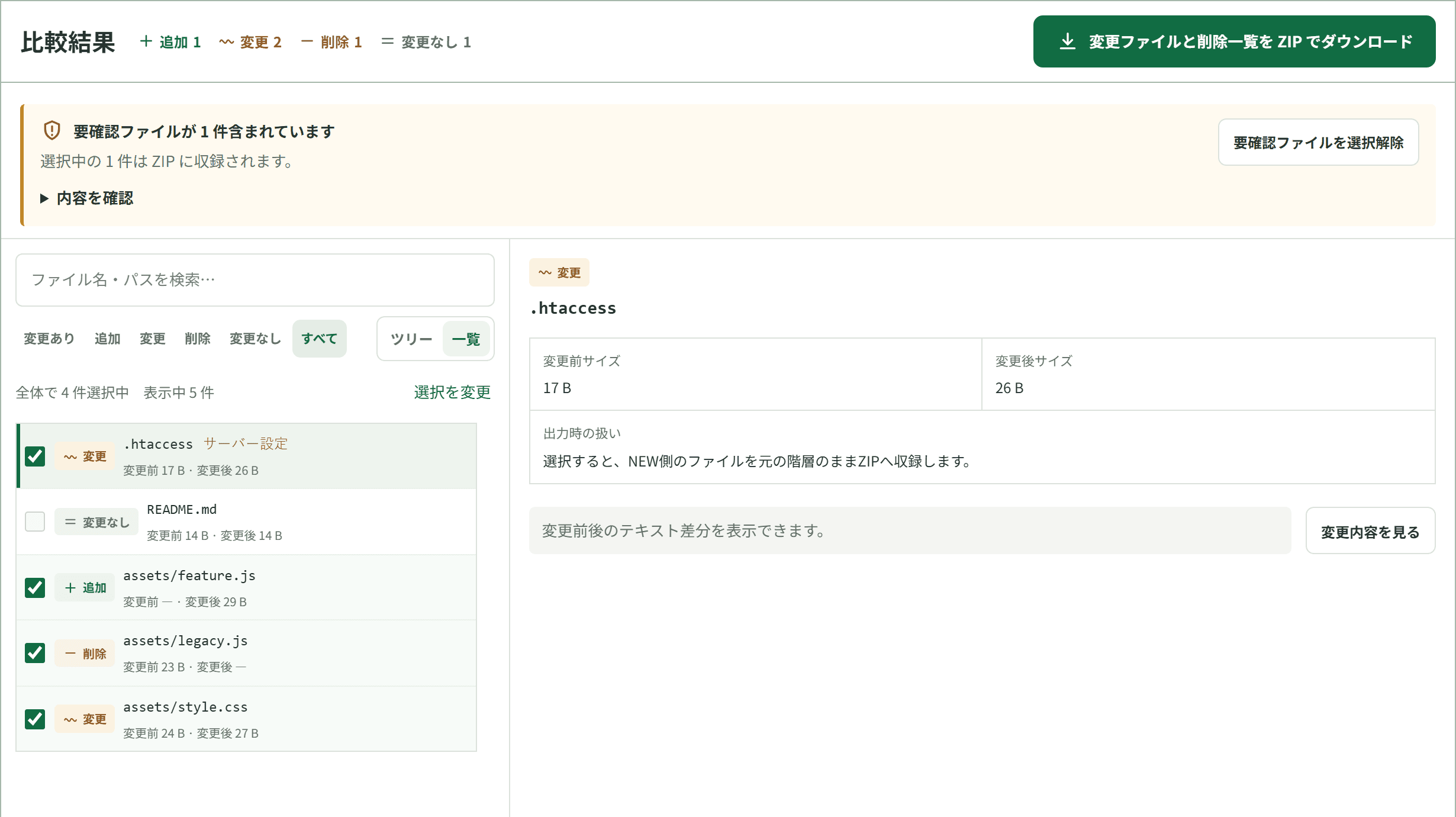
結果はフォルダツリーで確認し、状態フィルターやパス検索で絞り込めます。対応する変更済みテキストの「変更内容を見る」を押すと、修正前後の行を確認できます。必要な変更が含まれているかを見てから、収録対象を選びます。
手順3
変更したファイルと削除一覧を持ち出す
比較結果で追加・変更・削除の対象を選び、ZIP作成ボタンを押します。上の例をすべて選択した場合、NEW側のindex.htmlとimages/new-banner.png、削除対象を書いたDELETE_FILES.txtがZIPに入ります。
css/style.cssは変更なしのため入りません。削除されたimages/old-banner.pngの本体も入らず、削除一覧に相対パスを記録します。
このZIPは更新準備や差分納品のためのデータです。ChangePackがサーバーへ接続したり、公開先のファイルを自動で削除・更新したりすることはありません。反映先ではZIPの内容と削除一覧を確認して作業してください。
詳しい出力仕様は差分ZIPに入るファイルと削除一覧、実務での流れはWebサイト更新の変更整理で確認できます。
比較前の確認
結果が想定と違うときに見るポイント
- 空フォルダの追加・削除が出ない
- ファイルを含まないフォルダを取得できないため、空フォルダ単体の変化は検出できません。入力全体が空の場合は「空フォルダとして指定」を使えます。
- 一部のファイルが比較・収録対象に出ない
.git配下などは除外されます。詳細設定で除外ルールを確認してください。.envや秘密鍵などはZIPの初期選択から外れるため、比較結果と収録対象を分けて確認します。- 画像やPDFの変更内容が表示できない
- 内容が同じかどうかは比較できますが、画像・PDF・Officeファイルの内容プレビューには対応していません。行差分は対応するUTF-8テキストのみで、各ファイル2 MiB・2万行までです。
- 大量のファイルや大きなZIPを扱いたい
- 処理できる量は端末のメモリやブラウザに左右されます。件数・容量の注意を確認し、必要なら作業対象を分けてください。速度や一律の容量上限は保証していません。
まずはサンプルで、比較からZIPまで試す
フォルダが手元になくても、ツールの「サンプルで試す」から操作を確認できます。登録やインストールは不要です。
無料・ログイン不要ファイルは外部へ送信されません